n8n셀프호스팅 완전 초보 가이드 (Docker 기준)
n8n셀프호스팅 설치 방법을 Docker 기준으로 초보자도 따라할 수 있게 정리했습니다. 서버 준비, 설치, 접속, 도메인, HTTPS 적용까지 한 번에 해결하는 실전 가이드입니다.
n8n셀프호스팅을 처음 시도할 때 가장 막히는 부분은 서버 준비 → Docker 설치 → 실행 → 접속 → HTTPS 설정 순서를 모른다는 점입니다. 이 글에서는 이 흐름을 기준으로 “그대로 따라하면 되는 수준”으로 설명합니다.
n8n셀프호스팅, 왜 하는 걸까?
간단하게 정리하면 3가지 이유입니다.
- 자동화 비용 절감 (n8n Cloud 대신 직접 운영)
- API 키, 고객 데이터 직접 관리
- 원하는 만큼 워크플로우 무제한 실행
👉 대신 단점은 “서버 관리까지 직접 해야 한다”는 점입니다.

STEP 1. 서버 준비 (가장 중요한 시작)
초보자라면 클라우드 VPS를 추천합니다.
추천 조건 (2026년 기준)
- RAM: 최소 2GB (권장 4GB)
- CPU: 1~2 vCPU
- OS: Ubuntu 22.04
- 24시간 켜져 있는 환경
👉 개인 PC로도 가능하지만 꺼지면 자동화도 같이 멈춥니다.
STEP 2. 서버 접속 (SSH)
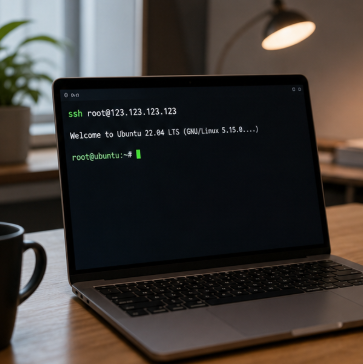
서버를 만들면 아래처럼 접속합니다.
ssh root@서버IP
윈도우라면 PowerShell / Mac은 터미널 사용
STEP 3. Docker 설치 (핵심 단계)
n8n은 Docker로 설치하는 게 가장 안정적입니다.
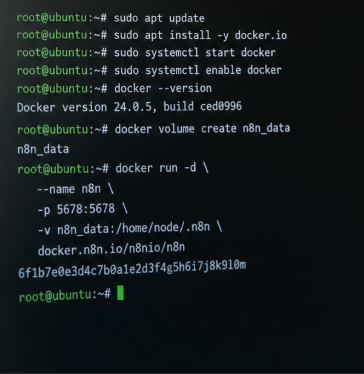
sudo apt update
sudo apt install -y docker.io
설치 후 실행
sudo systemctl start docker
sudo systemctl enable docker
확인
docker --version
STEP 4. n8n 실행 (가장 간단한 방법)
아래 명령어 그대로 복붙
docker volume create n8n_data

docker run -d \
  --name n8n \
  -p 5678:5678 \
  -v n8n_data:/home/node/.n8n \
  docker.n8n.io/n8nio/n8n
STEP 5. 접속 확인
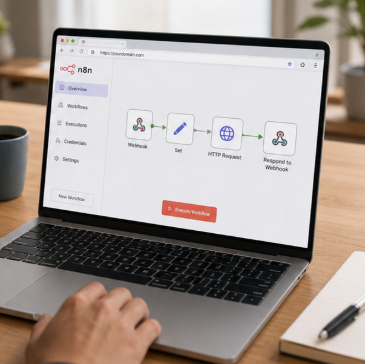
브라우저에서 접속
http://서버IP:5678
👉 여기서 n8n 화면 나오면 성공입니다
STEP 6. 계정 생성
처음 접속하면
- 이메일
- 비밀번호
설정 화면이 나옵니다
👉 이 계정이 관리자 계정입니다 (절대 잊으면 안됨)
STEP 7. (중요) 서버 꺼지면 같이 꺼지는 문제 해결
자동 재시작 설정 필요합니다
docker update --restart=always n8n
👉 서버 재부팅해도 자동 실행됨
STEP 8. 도메인 연결 (선택 → 하지만 추천)
이렇게 접속하면 불편합니다
http://123.123.123.123:5678
👉 도메인 연결하면
https://yourdomain.com
처럼 사용 가능
STEP 9. HTTPS 적용 (실전 필수)
n8n은 API 키, 자동화, 웹훅을 쓰기 때문에 HTTPS 거의 필수입니다.
초보자는 아래 방식 추천
👉 Nginx + Let's Encrypt
설치
sudo apt install nginx
설정 후 인증서 발급
sudo apt install certbot python3-certbot-nginx
sudo certbot --nginx
👉 자동으로 HTTPS 적용됨
STEP 10. 실전 운영용 Docker Compose (추천)
위 방식은 테스트용
실제 운영은 아래 방식이 안정적입니다
version: "3"

services:
  n8n:
    image: docker.n8n.io/n8nio/n8n
    restart: always
    ports:
      - "5678:5678"
    environment:
      - TZ=Asia/Seoul
      - N8N_HOST=yourdomain.com
      - N8N_PROTOCOL=https
      - WEBHOOK_URL=https://yourdomain.com/
    volumes:
      - n8n_data:/home/node/.n8n

volumes:
  n8n_data:
실행
docker compose up -d
STEP 11. 꼭 해야 하는 보안 설정
초보자들이 가장 많이 놓치는 부분입니다.
1. 포트 막기
sudo ufw allow 22
sudo ufw allow 80
sudo ufw allow 443
sudo ufw enable
👉 5678 직접 열지 않는 게 안전
2. 관리자 비밀번호 강화
- 최소 12자리
- 특수문자 포함
3. 백업 (진짜 중요)
docker volume inspect n8n_data
👉 이 데이터 날아가면 자동화 전부 사라짐
STEP 12. 초보자가 가장 많이 막히는 문제
❌ 접속 안됨
→ 포트 / 방화벽 문제
❌ 서버 재부팅 후 실행 안됨
→ restart 설정 안함
❌ HTTPS 안됨
→ 도메인 DNS 연결 안됨
❌ 워크플로우 실행 안됨
→ WEBHOOK_URL 설정 오류
n8n셀프호스팅, 이런 사람에게 추천
✔ 자동화 많이 쓰는 사람
✔ AI + API 연결하는 사람
✔ Zapier / Make 비용 부담되는 경우
n8n셀프호스팅, 초보 결론
처음에는 어렵게 느껴지지만 핵심은 단순합니다.
👉 서버 만들기
👉 Docker 설치
👉 n8n 실행
👉 접속 확인
여기까지만 되면 이미 80% 성공입니다.
'#n8n자동화' 카테고리의 다른 글
| n8n셀프호스팅 설치 가이드: Docker로 자동화 서버 구축하는 방법 (0) | 2026.05.03 |
|---|
이 글을 공유합시다